Sari la conținut

Primii pași în DRS

Ghidul pilotului

De la instalarea jocului până la linia de start: tot ce ai de făcut ca să concurezi cu noi, pas cu pas.

01

Ce îți trebuie

  • Un PC cu Windows. Assetto Corsa merge și pe un calculator modest, dar cu CSP și ploaie îți trebuie o placă video decentă.
  • Assetto Corsa pe Steam. Jocul de bază; dacă o clasă cere un DLC, scrie în descrierea clasei.
  • Volan cu pedale (recomandat). Se poate și cu controller sau tastatură, dar pe un hillclimb volanul face diferența.
  • Discord, pentru anunțuri, briefing și ajutor în ziua cursei.
  • Un cont pe acest site, ca să te înscrii și să-ți apară rezultatele în clasament.
02

Instalează Assetto Corsa din Steam

  1. Instalează Steam și fă-ți cont, dacă nu ai deja.
  2. Cumpără și instalează Assetto Corsa (nu Assetto Corsa Competizione, e alt joc).
  3. Pornește jocul o dată din Steam și închide-l: așa își creează folderele de setări.

Ține minte unde e instalat. De obicei: C:\Program Files (x86)\Steam\steamapps\common\assettocorsa. Îl găsești din Steam: click dreapta pe joc → Gestionează → Răsfoiește fișierele locale.

03

Instalează Content Manager

Content Manager (CM) înlocuiește meniul jocului: din el instalezi moduri, setezi volanul și intri pe serverele noastre.

  1. Descarcă-l de pe site-ul oficial: acstuff.club/app. Versiunea gratuită (Lite) e suficientă pentru DRS.
  2. Dezarhivează-l într-un folder al tău, de exemplu C:\Jocuri\ContentManager (nu în Program Files și nu în folderul jocului).
  3. Pornește Content Manager.exe. La prima pornire îți cere folderul Assetto Corsa: alege-l pe cel de la pasul anterior.
  4. Intră în Settings → Assetto Corsa → Controls și configurează volanul și pedalele (rotație, forță, pedale).
04

Instalează Custom Shaders Patch (CSP)

CSP aduce grafica nouă, vremea și multe dintre mașinile moderne au nevoie de el ca să funcționeze corect.

  1. În Content Manager: Settings → Custom Shaders Patch.
  2. Apasă Install pe versiunea recomandată. Dacă pentru un sezon cerem o anumită versiune, o anunțăm pe Discord.
  3. Repornește Content Manager după instalare.
05

Instalează mașinile (modurile)

Fiecare clasă are o arhivă cu mașinile ei. Descarc-o pe a clasei în care concurezi (sau pe toate, dacă vrei să te antrenezi și cu altele).

  1. Descarcă arhiva clasei din lista de mai jos. O găsești oricând și în Profilul meu → Curse și înscrieri.
  2. Trage arhiva (.zip, .rar sau .7z) direct în fereastra Content Manager.
  3. Sus apare un bandou cu conținutul găsit: apasă Install. Nu dezarhiva manual.
  4. Verifică în Content → Cars că mașinile apar în listă.

Arhivele pentru noul sezon apar aici imediat ce le publicăm.

06

Fă-ți cont pe site

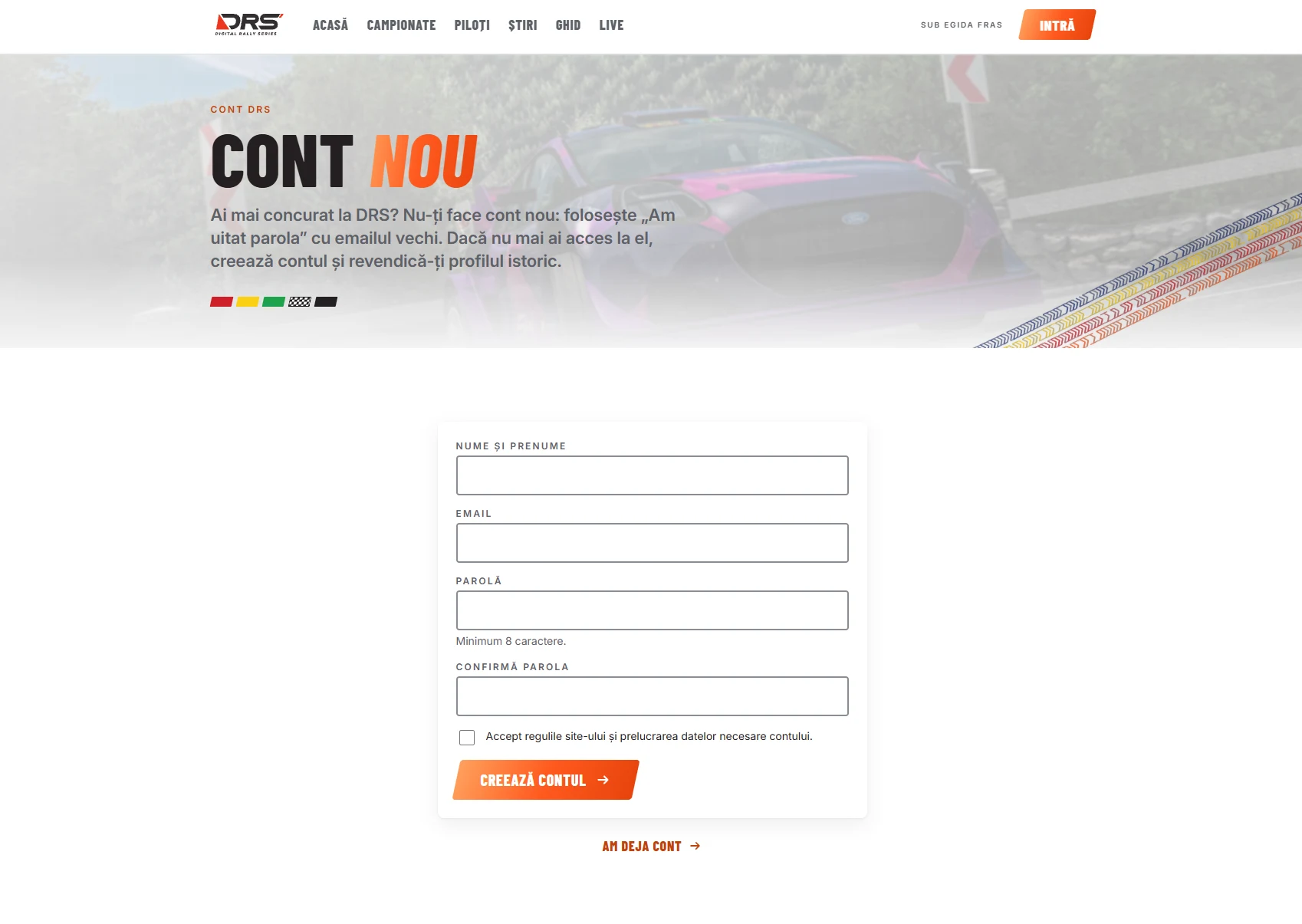
  1. Apasă Intră → Creează cont, completează emailul și parola.
  2. Deschide emailul primit și confirmă adresa. Fără confirmare nu te poți înscrie.
Ai concurat pe vechiul site? Contul tău există deja. Folosește Am uitat parola cu emailul de atunci și îți setezi o parolă nouă. Dacă nu mai ai acces la acel email, scrie-ne pe Discord.
07

Profilul de pilot

Contul e pentru autentificare; profilul de pilot e ce apare în rezultate și clasamente.

Prima dată

  • Ai mai concurat în DRS? În Profilul meu caută-ți numele la „Revendică profilul istoric” și trimite cererea. Un organizator o verifică și îți păstrezi tot istoricul.
  • Ești nou? Alege „Creează profil”, cu numele sub care vrei să apari în rezultate.

Ai deja profil: ce poți modifica

În Profilul meu totul e împărțit pe taburi:

  • Profil și poză: nickname, țară, poza de pilot (o aprobă un organizator) și acordurile pentru afișarea ei.
  • Setup simulator: platforma, volanul, pedalele. Apar pe profilul tău public.
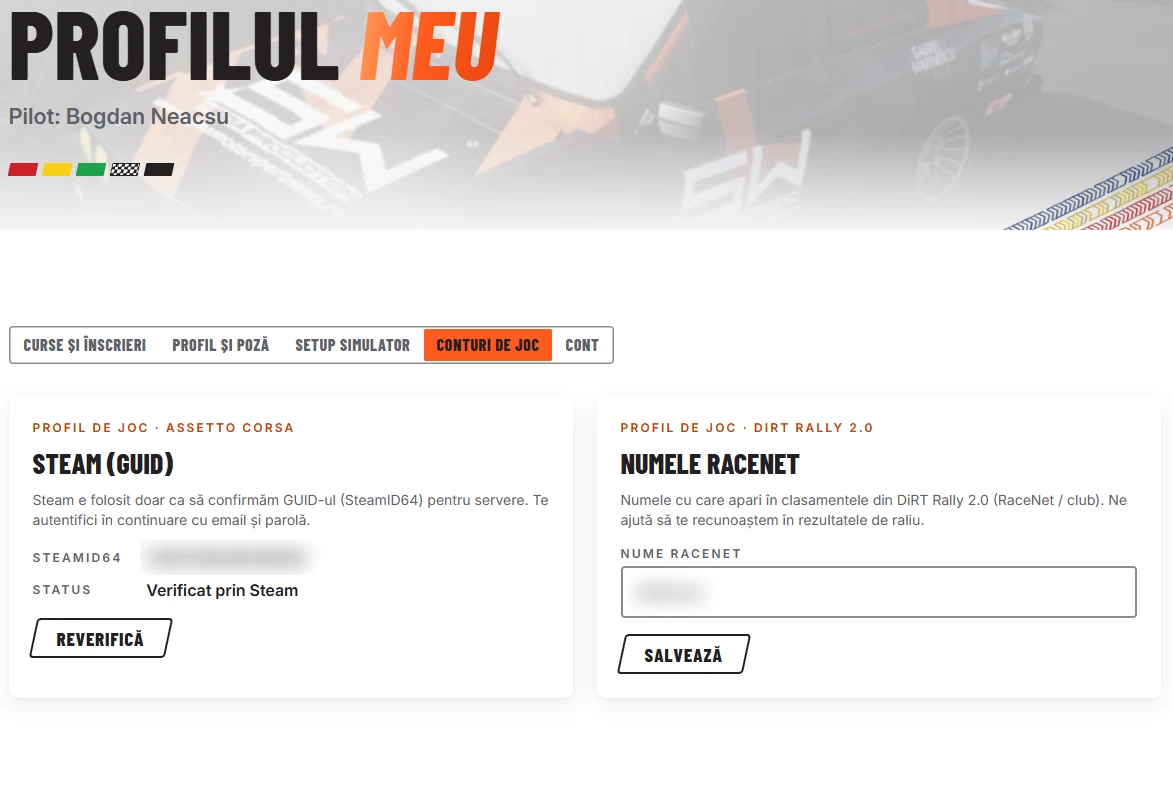
  • Conturi de joc: verifică Steam. E important: după contul Steam (GUID) te recunoaște serverul și îți atribuie timpii.
  • Cont: emailul de autentificare.

Numele afișat în rezultate îl schimbă doar un organizator; scrie-ne pe Discord dacă e greșit.

08

Înscrierea în sezon și la etape

  1. Sezonul: în Profilul meu → Curse și înscrieri apasă „Înscrie-te în sezon” și alege clasa. Clasa rămâne aceeași tot sezonul; o poți schimba doar cu acordul organizatorilor.
  2. Etapa: când se deschid înscrierile, apare butonul „Înscrie-te” la etapă. Alegi doar mașina și echipa.
  3. Confirmarea: când un organizator îți acceptă înscrierea, participarea e confirmată. Nu mai ai nimic de făcut.
  4. Nu mai poți veni? Apasă „Nu mai particip” la etapă, ca să eliberezi locul din lista de start.
09

Aplicația DRS Starter

DRS Starter e aplicația noastră din joc (o aplicație Lua pentru CSP). Îți arată ora ta de start, te ajută să te aliniezi corect pe linia de start și îți dă GO doar când ți se deschide fereastra de plecare.

Instalare

  1. Descarcă arhiva DRS Starter (linkul îl găsești pe Discord).
  2. Închide Assetto Corsa.
  3. Copiază folderul DRSStarter (cel care conține manifest.ini) în ...\assettocorsa\apps\lua\. Calea finală trebuie să fie ...\assettocorsa\apps\lua\DRSStarter\manifest.ini. Nu redenumi folderul.
  4. Pornește o sesiune (un Practice offline e suficient), deschide bara de aplicații din marginea dreaptă a ecranului și pornește DRS Starter. Fereastra se poate muta și redimensiona.

Aplicațiile Lua merg doar cu CSP instalat (pasul 4); dacă DRS Starter nu apare în bara de aplicații, verifică întâi versiunea de CSP.

Conectarea la contul tău

  1. În aplicație apasă ⚙ (setările) → „Conectare Race Control” → alege LIVE (Race Control).
  2. La adresa serverului scrie https://digitalrallyseries.ro, dă un nume dispozitivului (de exemplu „PC acasă”) și apasă Împerechează. Aplicația afișează un cod de 8 caractere, valabil 10 minute.
  3. Pe site, în Profilul meu → DRS Starter, introdu codul și confirmă. Aplicația se conectează singură.

Fără împerechere, aplicația merge doar în modul demo: countdown-ul de acolo e de antrenament și nu e un start oficial. Dispozitivele împerecheate le vezi și le poți revoca oricând din aceeași pagină.

Cum o folosești la start

  • Aplicația îți arată ora ta de start (ora serverului) și numărătoarea până la fereastra ta.
  • Oprește mașina dreaptă, cu roțile din față pe linie: indicatorul devine verde când ești în zona corectă și stai pe loc.
  • GO apare doar când fereastra e deschisă și ești aliniat. Dacă aplicația scrie CONEXIUNE PIERDUTĂ, nu pleca.
  • Ai ratat startul? Eliberează zona de start și mergi la boxe: primești o nouă oră, la coada listei.

Linia de start a fiecărui traseu o calibrăm noi și vine în pachetul aplicației; nu trebuie să o setezi tu.

10

Conectarea la server

Intră pe server doar cu Content Manager, pe mașina din clasa ta.

  1. Pornește Steam și Content Manager.
  2. Dacă în Profilul meu, la înscrierea ta, apare butonul de intrare pe server, folosește-l: deschide Content Manager direct pe serverul etapei.
  3. Altfel: în Content Manager mergi la Drive → Online, caută „DRS” și alege serverul clasei tale (numele și parola le anunțăm pe Discord).
  4. Alege mașina din listă și apasă Join.

Nu te poți conecta? De obicei lipsește o mașină sau traseul (instalează arhiva clasei) ori versiunea de CSP e diferită. Scrie-ne pe Discord cu o captură a erorii.

11

În ziua cursei

  • Fii pe Discord cu cel puțin 30 de minute înainte de start, pentru briefing.
  • La hillclimb, fiecare etapă are două manșe; ordinea de start e pe pagina etapei și pe canalul de Discord.
  • Timpii provizorii îi vezi live pe pagina Live. Rezultatele oficiale apar după verificarea organizatorilor.

Spor la drum și ne vedem pe traseu!